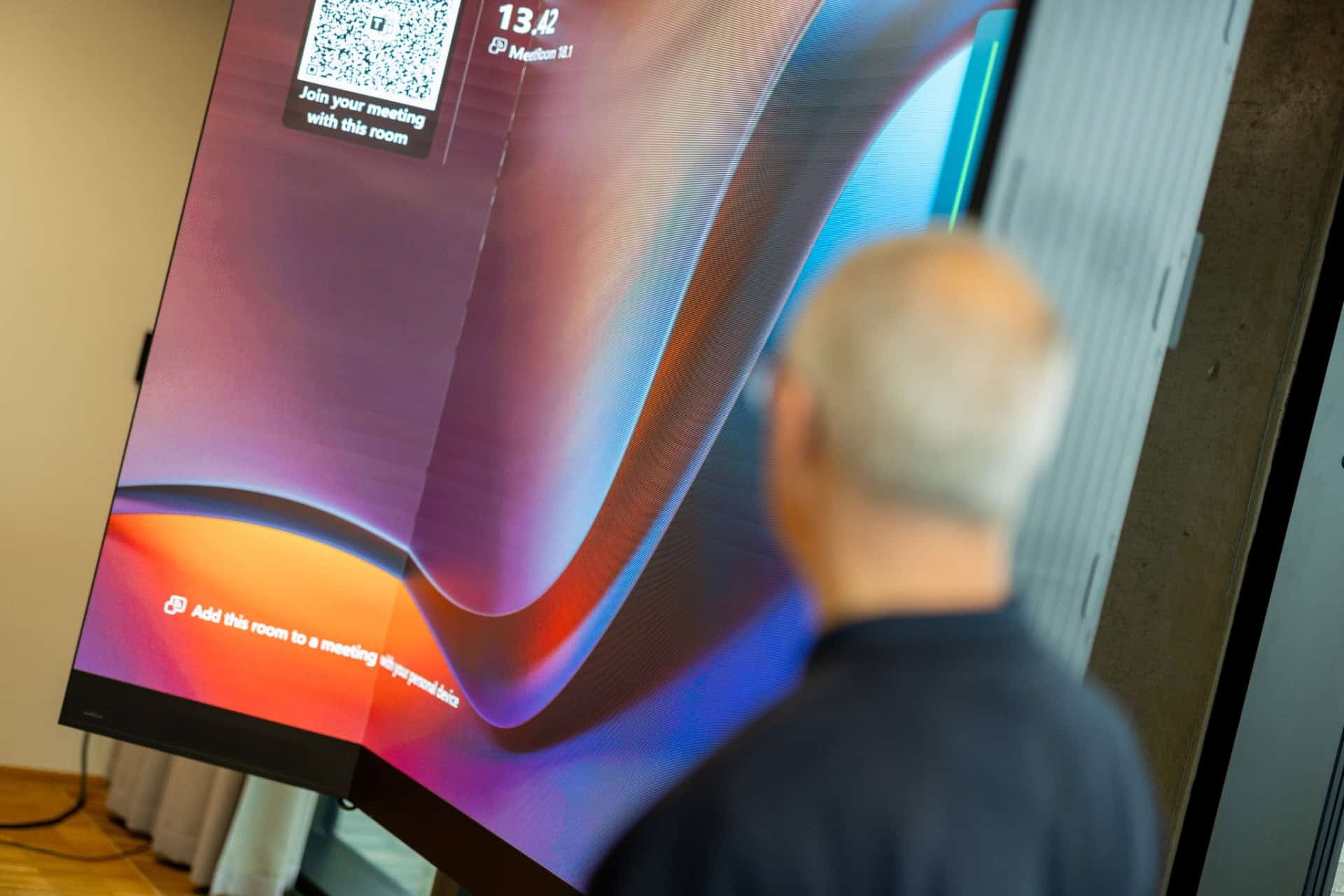
Videokonferenceudstyr til kontoret: Do’s and Don’ts

Videokonferenceudstyr til kontoret skal passe til lokalet og til de mennesker, der bruger det. Et kamera med høj opløsning hjælper ikke meget, hvis deltagerne i den anden ende kun hører halvdelen af samtalen. Begynd med mødernes praktiske behov frem for udstyrets specifikationer. Du behøver ikke kende alle de tekniske begreber. Beskriv i stedet, hvordan et almindeligt møde foregår, og hvad deltagerne skal kunne se og høre.
Hvilket videokonferenceudstyr har kontoret brug for?
Et videomøde kræver et kamera og en skærm, så deltagerne kan se hinanden. Mikrofon og højttaler tager sig af lyden, og en computer eller et fast mødesystem forbinder lokalet med mødeprogrammet. Nogle enheder samler flere funktioner. Andre løsninger består af separate dele, som du kan placere forskellige steder i rummet.
Start med at beskrive lokalets brug. Skal deltagerne hovedsageligt tale sammen, eller bruger de meget tid på at læse dokumenter på skærmen? Skal folk ved hele bordet deltage, eller er mødet mest en præsentation? Svarene afgør, hvad du skal prioritere. Køb ikke en samlet pakke alene ud fra antallet af stole. Bordets form og afstanden til skærmen har også betydning. Bed leverandøren forklare, hvordan hver del skal bruges i jeres lokale, og hvor den skal placeres.
Vælg betjeningen før de ekstra funktioner
Der er forskel på at tilslutte sin egen bærbare computer og at starte mødet på et fast system i lokalet. Med den bærbare bruger deltageren sit eget mødeprogram. Et fast system har sin egen betjening, og I skal aftale, hvem der holder det opdateret.
Tag udgangspunkt i, hvem der skal starte møderne. Når mange forskellige medarbejdere og gæster bruger rummet, skal det være tydeligt, hvordan de tilslutter deres computer. Undgå en opsætning, hvor brugeren skal kende bestemte menuer eller flytte kabler bag skærmen. Bed om at få vist hele forløbet fra en lukket computer til et aktivt møde. Kontrollér også, hvordan du deler indhold og afslutter forbindelsen bagefter. Brugeren skal finde den rigtige knap uden hjælp og kunne se, om mikrofonen er tændt.
Prioriter mikrofonernes placering frem for kameraets opløsning
Mikrofonerne skal opfange alle, der forventes at tale ved bordet. Placeringen skal derfor passe til bordlængden og mikrofonens dækningsområde. En mikrofon tæt ved skærmen dækker ikke automatisk den fjerneste ende af lokalet. Bed om en afprøvning fra de pladser, der faktisk bliver brugt, frem for kun fra stolen nærmest udstyret.
Hold mikrofonerne væk fra støjkilder som ventilation og computerblæsere. Placér dem heller ikke der, hvor deltagerne normalt lægger papirer eller stiller kaffekopper. En bærbar computer foran bordmikrofonen kan ændre, hvor godt den opfanger talen, selv om mikrofonen stadig står på sin plads. Markér eventuelt pladsen diskret, og afsæt et andet område til computere.
Hvis lokalet har vedvarende rumklang, bør I få akustikken vurderet særskilt, før I forsøger at løse problemet ved at skrue op for lyden.
Placér kameraet med blik for hele bordet
Placér kameraet tæt på øjenhøjde og omkring skærmens midterlinje. En placering tæt på øjenhøjde giver en mere direkte kameravinkel end en placering højt oppe i et hjørne og er derfor relevant, når I indretter lokalet med videokonferenceudstyr . Den præcise højde afhænger af møbleringen, men kameraet skal ikke pege stejlt ned mod deltagerne. Se billedet fra den anden ende af et opkald, før montøren fastgør beslaget permanent.
Kontrollér, at kameraet viser de personer, der skal deltage i samtalen. Et meget bredt billede kan få alle med, men ansigterne bliver små på modtagernes skærm. Vælg derfor ikke kameravinkel alene ud fra, hvor meget af lokalet den kan vise. Afprøv også funktioner, der automatisk beskærer billedet eller følger taleren, med jeres bordopstilling. Undersøg især, hvad kameraet gør, når en person rejser sig, eller når nogen taler fra siden af bordet. Ekstra kameraer skal have en konkret opgave, for eksempel at vise et separat præsentationsområde.
Brug lys og skærmplacering til at sikre et læsbart billede
Vinduer eller kraftige lamper bag deltagerne kan skabe modlys, så ansigterne bliver svære at se. Lad derfor ikke et stort vinduesparti være den faste baggrund uden at undersøge billedet først. Med gardiner eller persienner kan du regulere dagslyset. Sørg også for tilstrækkelig belysning foran deltagerne, så kameraet ikke skal håndtere en mørk siddeplads foran en lys baggrund.
AV udstyr skal passe til både lokalet og præsentationernes indhold. En præsentation med store overskrifter stiller andre krav end et regneark med små felter. Afprøv jeres eget materiale fra den fjerneste stol, og vurder, om du kan læse teksten uden at læne dig frem. Vælg ikke skærmstørrelse alene efter, hvad der ser passende ud på væggen. Se også efter genskin fra vinduer og loftsbelysning. En skærm, der kan læses om morgenen, kan få generende refleksioner senere på dagen, når lyset rammer fra en anden vinkel.
Giv forbindelsen og kablerne en fast plads
Brug om muligt en kablet netværksforbindelse til mødeudstyret. Den er mere stabil end en trådløs forbindelse, som lokalets dækning og andre brugere kan påvirke. Et netværkskabel løser dog ikke alle forbindelsesproblemer. Den it-ansvarlige skal også undersøge, om mødesystemet kan få adgang gennem virksomhedens netværk med de gældende sikkerhedsindstillinger.
Kablerne mellem computer og mødeudstyr kræver samme opmærksomhed. Et stik kan passe fysisk uden at understøtte den funktion, du forventer. Få derfor afklaret, hvilket kabel der overfører billede, og hvordan kamera og mikrofon forbindes til computeren. Undgå løse adaptere, som medarbejderne skal hente i andre rum. Giv det nødvendige tilbehør en fast plads, og mærk kablerne med deres funktion. Kabelføringen skal give plads til at flytte stole og bruge bordet uden træk i stikkene. Sørg for en fast kabelføring frem for at lade et midlertidigt kabel ligge på gulvet.
Afprøv videokonferenceudstyret fra modtagerens side
Foretag en testopringning før mødet, så du kan kontrollere lydniveauerne. En lokal forhåndsvisning viser kameraets billede, men fortæller ikke, hvordan samtalen lyder hos modtageren. Lad derfor en anden person deltage fra et separat rum. Bed vedkommende lytte, mens du taler fra forskellige pladser ved mødebordet, og kontrollere, om ordene går tydeligt igennem fra alle pladser.
Test også den arbejdsgang, medarbejderne skal bruge. Del et dokument og stop delingen igen. Prøv derefter at skifte mellem præsentationen og kamerabilledet. Brug de computertyper, medarbejderne normalt tager med til møderne, frem for at godkende installationen alene ud fra en demonstration med installatørens computer. Skriv konkrete fejl ned, og angiv, hvilken computer der var tilsluttet, og hvilken handling der udløste problemet. Den teknisk ansvarlige kan bruge oplysningerne til at undersøge fejlen. Aftal, hvem der afprøver rettelsen og kontrollerer resultatet fra den anden ende af opkaldet.
Fordel ansvaret for drift og hjælp
Udpeg en navngiven ansvarlig for mødelokalet, også når udstyret virker enkelt. Personen behøver ikke selv kunne løse alle tekniske fejl, men skal vide, hvem der kan hjælpe. Aftal, hvem der håndterer opdateringer, og hvornår de må gennemføres. Undgå ændringer umiddelbart før et planlagt møde, hvis der ikke er tid til at afprøve systemet bagefter.
Læg en kort betjeningsvejledning ved udstyret. Den skal beskrive den faktiske opsætning i lokalet, ikke alle muligheder i producentens manual. Vis, hvordan brugeren starter mødet og vælger lokalets lydudstyr. Forklar også, hvordan forbindelsen afsluttes, så næste bruger ikke overtager en åben session. Ved fejl skal vejledningen angive et kontaktpunkt og bede brugeren notere fejlbeskeden. Beskriv, hvilket udstyr brugeren selv må genstarte. Adgangskoder og administrative konti skal opbevares i virksomhedens godkendte system, ikke på en seddel ved skærmen.